ソースネクストの年賀状ソフト「筆まめ」。
2022年8月25日発売のバージョンがVer.33となっています。
そのダウンロード版を自宅PCに入れました。
こんな感じだったよ
というのを書いておこうと思います。
筆まめのダウンロード版

このダウンロード版を自宅パソコン(windows10)にインストールしました。
ソースネクストマイページよりダウンロード
ソースネクストのマイページより行います。
(なおソースネクスト以外の販売サイトで買った場合には、その購入したサイトからダウンロードを行うそうです。
私がやった手順とは異なりますのでご注意ください)
お客様情報 > お持ちの製品一覧
ページに行き、筆まめをクリックします。
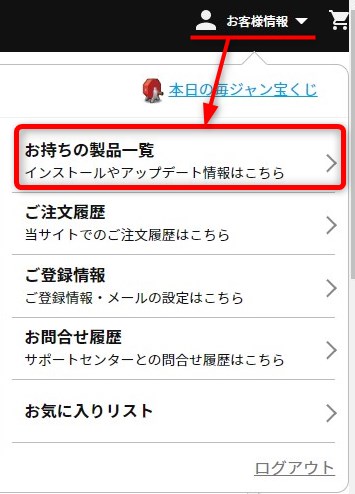

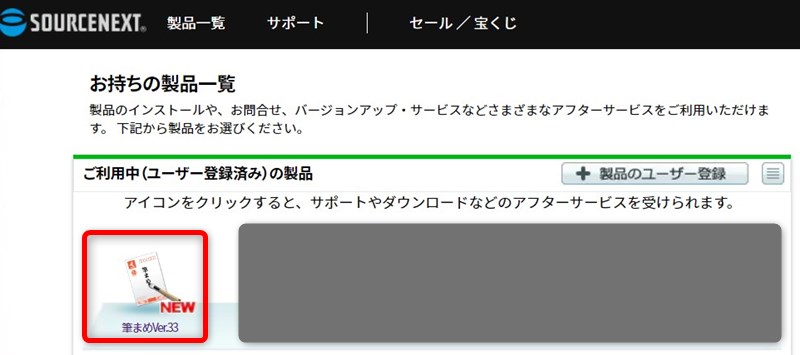
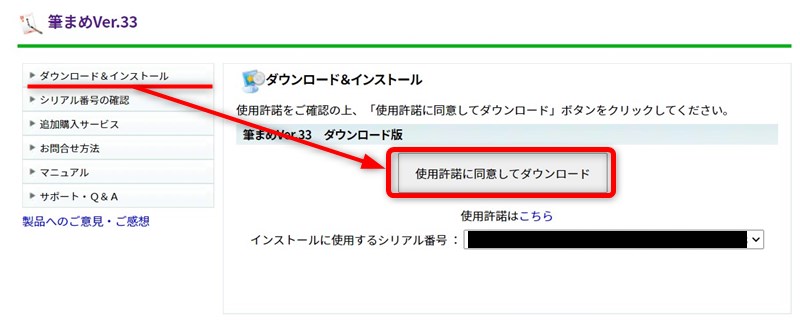
そして、ダウンロード&インストールをクリック。
インストールに使用するシリアル番号を確認し、「使用許諾に同意してダウンロード」を押します。
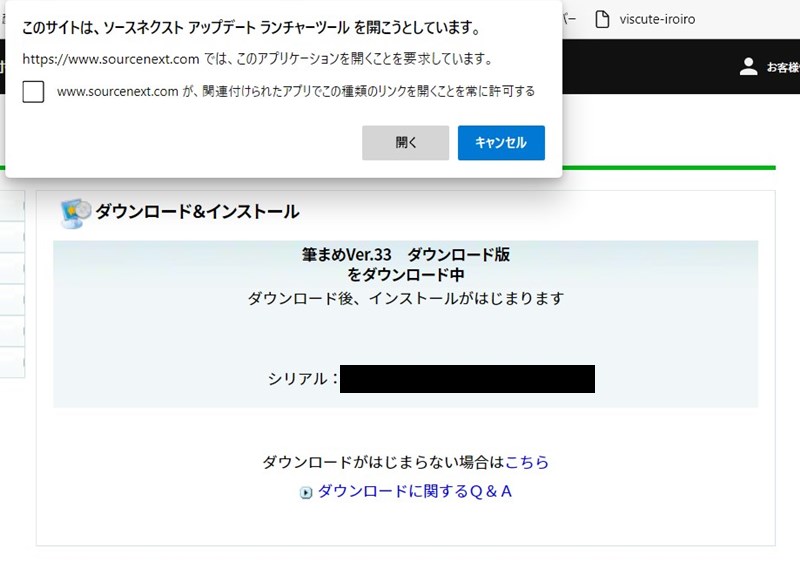
この↑「このサイトは、ソースネクストアップデートランチャーツール開こうとしています」は、キャンセルが正しい?
サポートページにはそのように書かれています。
で、「ダウンロードがはじまらない場合はこちら」の[こちら]部分をクリックしてダウンロードするように、と。
しかし自分は「開く」を押しちゃいました~
(・ω<) テヘペロ \( ̄  ̄*)ジャネーヨ
筆まめのインストール
ダウンロードのとき
「このサイトは、ソースネクストアップデートランチャーツール開こうとしています」
のポップアップで [開く] を押したらかだと思われますが。
なんか自動でインストールが始まっていきました。
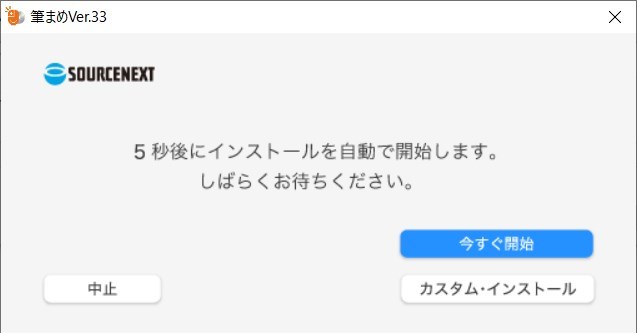
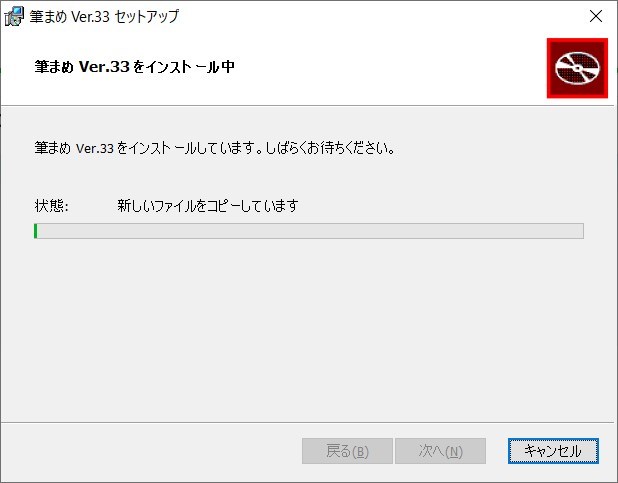
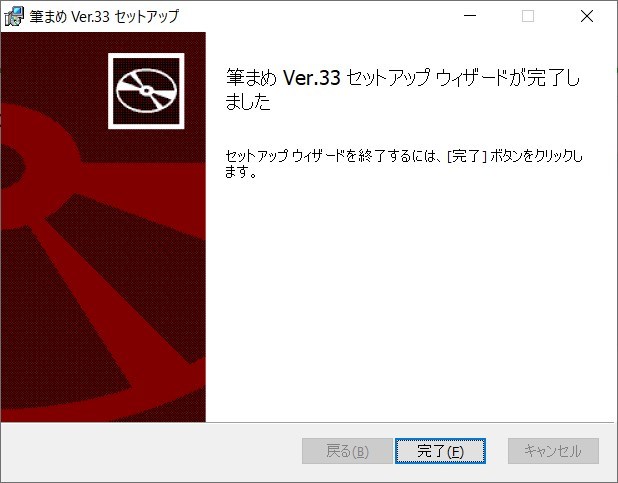
きちんとダウンロードファイルをPCに落とした方は、
/
ダウンロードファイル(FM33.exe)をダブルクリックして解凍
↓
[インストールする.exe]を右クリックし、[管理者として実行]をクリック
\
とやっていくといいようですよ。
自分の場合、そうやらなかったので多少の不安が残りますが・・・
ともかく、完了。
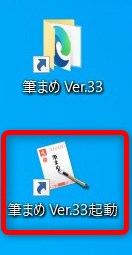
デスクトップには、2つのショートカットができていました。
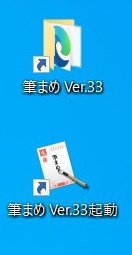
筆まめを起動
デスクトップにできたショートカットアイコンをクリックして筆まめを起動しました。
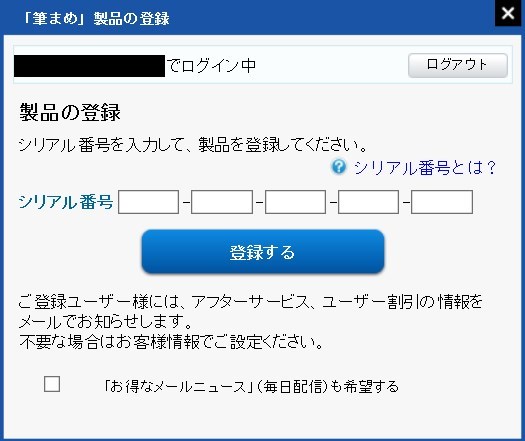
初回起動前にはシリアル番号の入力が求められるようです。
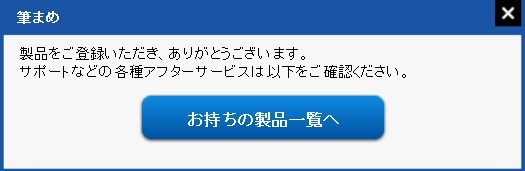
シリアル番号登録後に出てくるこれ(↓)は「×」で閉じます。
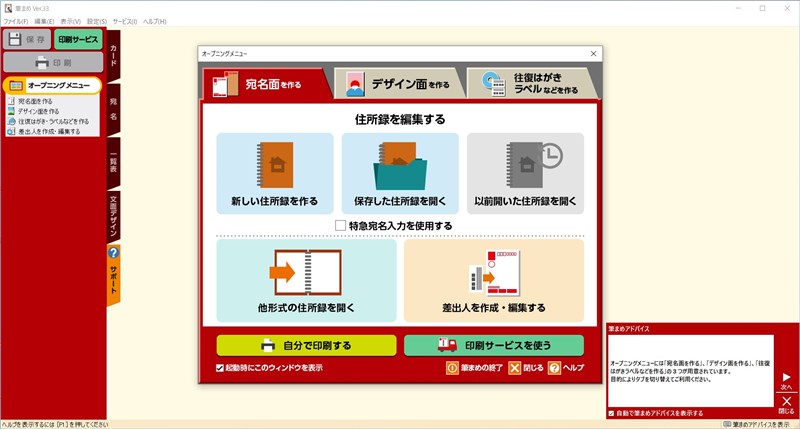
そして・・・筆まめが起動されました!
「追加インストールの確認メッセージ」は表示されず
ソースネクスのサポートページには、次のように書かれています。
お使いのパソコンにインストールする場合は、[はい]をクリックします。
※追加インストールは、下記期限までご利用いただけます。
「筆まめVer.33」の場合:2024年8月31日まで
しかし、これは表示されませんでした。
謎です。

